
iPhone’da Ekran Görüntüsü Almanın Bilmediğiniz 10 Yolu
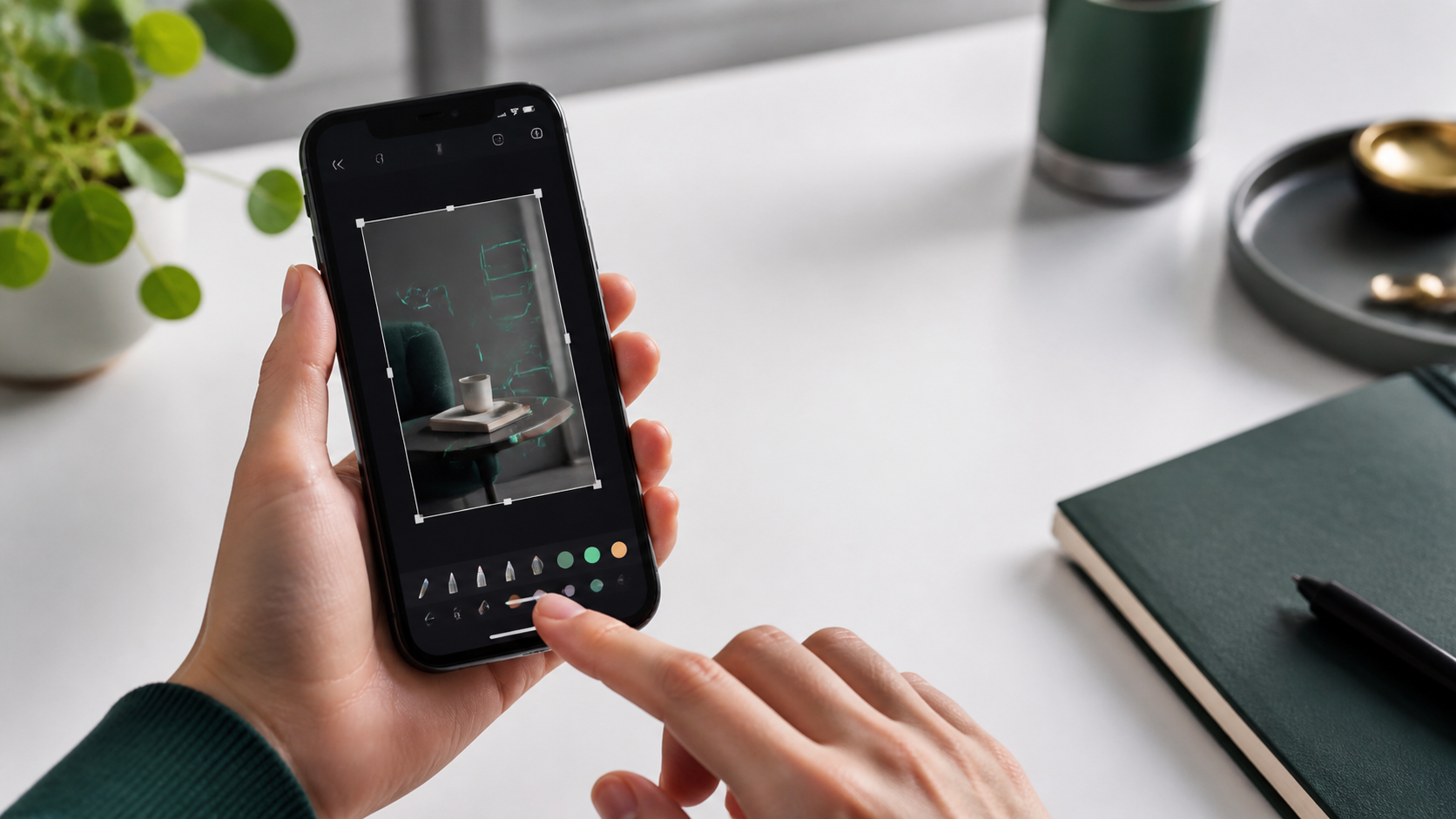
iPhone’da ekran görüntüsü almak yalnızca iki düğmeye basmaktan ibaret değil. Uzun bir internet sayfasını tek dosyada kaydedebilir, görüntüdeki yazıyı kopyalayabilir, düzgün şekiller çizebilir ve fiziksel düğmelere dokunmadan ekranı yakalayabilirsiniz. Aşağıdaki yöntemler günlük işlerde, belge saklarken ve bir sorunu başkasına anlatırken ciddi zaman kazandırır.
1. Doğru düğme kombinasyonunu kullanın
Face ID’li iPhone modellerinde yan düğme ile ses açma düğmesine aynı anda kısa süre basın. Ana Ekran düğmeli modellerde ise yan düğme ile Ana Ekran düğmesini birlikte kullanın. Düğmeleri uzun süre basılı tutmak yerine hızlıca basıp bırakmak gerekir.
2. Uzun bir sayfanın tamamını kaydedin
Safari’de bir internet sayfasının yalnızca ekranda görünen bölümünü değil, tamamını kaydedebilirsiniz. Ekran görüntüsünü aldıktan sonra küçük önizlemeye dokunun ve Tam Sayfa seçeneğini açın. Sonucu Fotoğraflar’a görsel olarak ya da Dosyalar’a PDF biçiminde kaydedebilirsiniz. Bu yöntem uzun makaleler, faturalar ve rezervasyon bilgileri için kullanışlıdır.
3. Kaydetmeden önce gereksiz bölümleri kırpın
Önizleme ekranındaki kenar tutamaçlarını sürükleyerek bildirimleri, boş alanları veya paylaşmak istemediğiniz bölümleri çıkarın. Özellikle banka uygulaması, mesajlaşma ekranı veya e-posta görüntüsü paylaşırken ad, hesap numarası, QR kodu ve bildirimler gibi kişisel bilgilerin görünmediğini mutlaka kontrol edin.
4. Düzgün ok, daire ve kutular çizin
İşaretleme aracında bir daire, kare, ok ya da çizgi çizin; parmağınızı ekrandan hemen kaldırmadan bir an bekleyin. iPhone, el çiziminizi daha düzgün bir şekle dönüştürür. Bir ayarı tarif ederken veya görselde belirli bir alanı göstermek isterken bu küçük özellik oldukça işe yarar.
5. Metin, imza ve büyüteç ekleyin
İşaretleme ekranındaki ekleme menüsünden metin kutusu ve imza ekleyebilirsiniz. Belge üzerindeki küçük bir ayrıntıyı öne çıkarmak için büyütme aracından da yararlanabilirsiniz. İmzanızı kullanmadan önce belgenin gerçekten imzalanması gereken bir kopya olduğundan emin olun; hassas belgeleri herkese açık mesaj gruplarında paylaşmayın.
6. Ekran görüntüsündeki yazıyı kopyalayın
Fotoğraflar uygulamasında ekran görüntüsünü açıp seçilebilir metne basılı tutun. Canlı Metin özelliği desteklenen cihaz ve dillerde adres, telefon numarası, ürün kodu veya paragraf gibi bölümleri kopyalamanıza yardımcı olur. Kopyalanan rakamları kullanmadan önce görüntüyle karşılaştırın; özellikle IBAN, fiyat ve tarih gibi bilgilerde otomatik algılama hatası olabilir.
7. Arkaya Dokun özelliğine ekran görüntüsü atayın
Ayarlar > Erişilebilirlik > Dokunma > Arkaya Dokun yolunu izleyin. Çift veya üç kez dokunma hareketlerinden birine Ekran Görüntüsü görevini atayın. Kalın kılıflar algılamayı zorlaştırabilir; yanlışlıkla çekim yapıyorsanız üç kez dokunmayı tercih edebilirsiniz.
8. AssistiveTouch ile düğmesiz çekim yapın
Fiziksel düğmeleri kullanmak istemiyorsanız Ayarlar > Erişilebilirlik > Dokunma > AssistiveTouch bölümünü açın. Tek dokunma, çift dokunma veya uzun basma eylemlerinden birini ekran görüntüsüne ayarlayabilirsiniz. Bu yöntem, düğmelerinden biri zor çalışan telefonlarda da geçici bir çözüm sağlayabilir.
9. Siri’den yardım isteyin
Siri etkinse ekrandaki içeriği yakalamasını sesli olarak isteyebilirsiniz. Bu seçenek elleriniz doluyken veya erişilebilirlik ihtiyacınız olduğunda kullanışlıdır. Kilit ekranındaki hassas bildirimlerin görüntüye girip girmediğini yine kontrol edin.
10. Ekran görüntülerini ayrı bir albümden yönetin
Fotoğraflar uygulamasında Koleksiyonlar > Ortam Türleri > Ekran Görüntüleri bölümüne giderek tüm çekimleri bir arada görebilirsiniz. Artık ihtiyaç duymadıklarınızı topluca silmek hem fotoğraf arşivini sadeleştirir hem de iCloud alanını gereksiz kullanmanızı önler. Silmeden önce bilet, dekont veya garanti belgesi gibi kayıtları uygun bir klasöre aktarmayı unutmayın.
Kısa güvenlik kontrolü
Bir ekran görüntüsünü paylaşmadan önce üstteki bildirimleri, kişi adlarını, konum bilgisini, barkodları ve finansal verileri inceleyin. Üzerini yarı saydam bir kalemle boyamak yerine görüntüyü tamamen kırpmak veya opak bir şekille kapatmak daha güvenlidir.
EN YENİLER


EV & MUTFAK Mutfak Bıçakları Evde Nasıl Bilenir? Kişisel Yatırım
